martes, 22 de mayo de 2012

¿Hasta las narices de su ordenador? Nivel Basico

Con linux esto no pasaba...
Muy buenas a todos otra vez y aprovechando que mi portátil sigue en pie, voy a comentar un poco que hacer para mantener un ordenador "en forma", todo el mundo le a pasado que ha tenido durante una temporada una patata (o sigue teniendo) de ordenador, y oye.. yo también si  cuento todos los ordenadores malos que he tenido cuento... 5 por lo bajo, de tener tener mios.
Bueno.. esto me a servido para tener bastante experiencia en cuestión de ordenadores basura, de hecho ahora estoy delante de uno, y voy a nombrar un poco que medidas se deben tomar para mantener e intentar que mantenga su velocidad inicial, todo esto sirve para windows ya que en Linux no tendréis problemas que resolver ya que no los tendrá ninguno.. ;)

-Lo primero que debo deciros es.. dejaros de formateos y tal, y si lo hacéis mantener bien el ordenador limpio de programas basura
-El antivirus, que es algo que yo nunca uso, os aconsejo que si teneis os descarguéis uno completo, pirata o comprado, pero completo, aunque el mejor antivirus sois vosotros, procurad no descargar ningún .exe (y menos ejecutarlo) de Internet que no sepáis que es
-No descarguéis lo primero que veáis por Internet, descargaros algo que sepáis exactamente que uso tiene, y procurad que no se os descargue una "toolbar" o barra de navegación
-Un truco muy bueno para que no se inicien todos los programas a la vez, es ejecutar: msconfig , te saldrá una ventana y seleccionas la pestaña inicio, y deshabilitas todo lo que puedas
-Procurad no descargar widgets o temas de windows raros, conformaos con cambiar los colores y poco mas
-Si queréis cerrar un programa, no espereis que el ordenador se cuelgue y haga tonterías, usáis Ctrl+alt+surp , vais a la pestaña procesos y cerráis el programa desde hay

Estos son unos cuantos de los muchos puntos que podéis aprenderos para hacer cuando estéis hasta las narices de vuestro ordenador, es los mas basicos que todo el mundo debe saber, espero que os sirva de ayuda y un saludo!

PD: Esta entrada posiblemente la renueve poco a poco, si se me ocurre algo mas.

miércoles, 16 de mayo de 2012

Live pendrive

Muy buenas a todos, hoy os voy a hablar de los "pendrive live" pues es simplemente un pendrive al que le metes un sistema operativo y por el puedes arrancar. ¿Que puedo hacer yo con esto? Bien, lo primero de todo que yo lo uso porque se me rompió el disco duro de mi portátil, y actualmente los discos duros están muy caros (ya no tanto pero siguen muy caros), asique en vez de usar un disco duro, uso un pendrive, también se puede usar en un ordenador al que no se tiene acceso, instalar sistemas operativos como wifiway que sirve para auditorias wifi, etc... Lo malo eso si, que la velocidad de acceso al pendrive es lenta, a no ser que sea usb 3, pero ya veis que es algo practico

Yo voy a enseñaros a instalar el ubuntu en vuestro pendrive, pero podréis instalar lo que queráis si googleais un poco, el porque explico ubuntu y no otro sistema operativo? Sencillo, si instaláis el windows (por ejemplo) al meteros tendréis que instalar los drivers del ordenador, con ubuntu eso no pasa. Vamos al grano:

1º Paso: Necesitamos descargar el ubuntu : http://www.ubuntu.com/download/desktop
Y descargar el programa linux usb creator: http://www.linuxliveusb.com/en/download
Y tener a mano un pendrive de 2gb mínimo

2º Paso: Ejecutamos el programa y seguimos los pasos del programa, pongo una imagen por si os perdéis (no creo jaja)

3º Paso: para iniciar el ordenador desde el pendrive, al encenderlo te suele poner: F2, F10 o Surp para entrar al Setup, pulsáis la tecla que diga, según el ordenador que tengáis se verá de una manera distinta, tenéis que ir a donde  ponga "Boot priority" o "Prioridad de arranque" si esta en español, os saldrá una lista y tenéis que poner el 1º al usb salís de hay y buscáis la opción de guardar y salir.


Como veis es muy sencillo y muy útil, asique espero que os haya servido de algo, un saludo!

domingo, 8 de abril de 2012

Nuevo ordenador :)

Buenas a todos habréis observado que hace mucho que no hago un nuevo blog y no es porque no tenga ideas o este vago por que tengo ganas de subir cosas... pero mi ordenador falleció hace 3 semanas... y aquí estoy con mi cutre ordena, y he estado meditando que piezas para el ordenador cogerme.. y he decidido hacer un blog con mi equipo.

Lo primero que yo aun no dispongo de mucho dinero asique me llevara cuestión de 1 año tenerlo completo como quiero, lo que ya tengo es Fuente de alimentación una xigmatek 651w nrp que no me ha dado ningún fallo, un disco duro seagate de 500gb, grabadora dvds y tarjeta gráfica nvidia Quadro fx 580 aunque la cambiare dentro de un año, pero como queda me espero y ahora lo que pienso cogerme:

1ºLa placa base Asus Crosshair V

Siempre he querido tener una placa base de la serie Republic of the gamer de Asus... son indescriptibles , perfectas. Esta cuesta 225€ ... au, si duele y mucho y por ello le concedería un 8/10 en relación calidad/precio. El porque he elegido esta placa base es complicado porque la asus Sabertooth 990fx me ofrecería el mismo rendimiento que necesito y por 160€, pero dejando atrás que la Sabertooth es FEA y con ganas, no venden bloques de refrigeración liquida para su nb, sb... y vi que en la crosshair venden uno para moftefs y chipset por 60€ que esta estupendo, para el sb no hay pero espero que no se caliente mucho, aun asi si existiesen bloques para la sabertooth costarían 60€ cada uno y me gastaría 120€ (1 para moftef y otro para chipset) Resultado? me saldría por solo 5€ mas cara la crosshair, por ese motivo me decidí por esa

2ºEl procesador amd 8120 o 8150

Por ahora estoy indeciso pero creo que me cogeré el 8120 ya que ambos son de ultima gama y ambos son iguales a excepción que el 8120 va a 3,1 ghz y el 8150 va a 3,6 ghz, medio ghz de diferencia y el precio es de 165 para el 8120 y 220 para el 8150, total 55€ mas barato el 8120. ¿Porque cojo este procesador? Estos procesadores aparte que ser muy asequibles y ser el ultimo modelo de amd son de 8 núcleos, 32nm, 128KB de caché L1, 8 megas de caché L2 y 8 megas de caché L3 y si comparas con intel estos te salen mas rentables y amd no suele cambiar tanto de socket como a estado haciendo intel por lo que te sera mas fácil ir actualizando

3ºMemorias Ram

No lo tengo todavía muy pensado pero en esto no me pienso gastar mucho dinero, ya que no haré overclock, que con mi anterior equipo lo hice y con el tiempo se nota que algo no va del todo bien. Me cogeré unas kingston que suelen ser baratas y garantía de por vida, un kit dual channel 4gb x 2 a 1600 mhz lo que me darán 8 gb de ram por mas o menos 45€ - 50€

Todo esto me lo compraré lo primero y lo tendré montado pero con refrigeración por aire en mi actual caja la m-59 de nxzt y ya ahorrare mas dinero y me comprare lo siguiente:

4ºMejorar Refrigeración liquida

El bloque de la Cpu me sigue siendo compatible y es muy bueno, es un Ek supreme hf, el radiador seguiré teniendo el mismo, y el deposito el mismo. Lo que cambiaré será principalmente la bomba ya que tenía una hydor L30, muy barata y potente pero unos dolores de cabeza que te dejaba por el ruido increíbles y vibraba que daba gusto, es un asco de bomba ni se os ocurra comprarla por lo que comprare una D5 VPP 655 con adaptadores de 1/2 a 1/4 me saldrá por 88€ ambas cosas, compraré unos 6 racores en ángulo de 45º para que no hayan curvas raras e incluso cogeré otros 2 racores en ángulo de 90º, por si las moscas aunque no son muy recomendados, con suerte me costará cada racor 4€ por lo que 4x8=32€ y cambiaré los tubos en vez de ser transparentes serán opacos, color blanco, rojo, azul o negro los normalitos, con 9mm de diámetro de interior y 13mm de exterior y para reforzar los tubos compraré "anillas de encuadernación" (yo lo pido así y me entienden) en una papelería de 13 mm de diámetro en total me costará unos 10€

5ºAerocool xpredator

Todo eso quiero meterlo dentro de la caja asique me compraré una full tower. Mas bien he mirado que me guste el exterior, que tenga algún conector usb 3, buena refrigeración y distribución de los cables y la mayoría tenían lo que quería asique cogí la mas bonita que en mi opinión es esa con una rejilla arriba que puedes abrirla y cerrarla que viene bien para mi radiador y el panel de encendido/apagado y conectores esta mirando hacia arriba, por lo para mi es perfecta aunque los 4 ventiladores del lateral no me hacen gracia pero bueno es lo único que veo feo de la caja

6.Ventiladores y filtros

Este punto es clave ya que quiero que sea silencioso y que se limpie rápidamente por lo que pondré ventiladores scythe typhoon que son silenciosos, con bastante flujo de aire y con buena presión, y los filtros serán de quita y pon para poder quitarlos lavarlos y ponerlos rápidamente sin tener que poner/quitar tornillos. Los ventiladores me comprare 5 y me costaran 12€ por lo que me costaran 60€ y los filtros comprare unos  5 o mas por unos 5€ cada uno asique 25€ en filtros


Y creo que con esto ya he dicho todo lo que quiero y que me compraré en un lejano futuro, un ordenador funcional, silencioso, con alto rendimiento, piezas fiables,accesibilidad para limpiarlo y bastante bonito, un saludo y desearme suerte con la compra!

sábado, 3 de marzo de 2012

Mantenimiento de baterias

Ayer adquirí el htc chachacha y decidí hacer una entrada sobre los cuidados de una batería, actualmente todas las baterías que usamos para aparatos electrónicos suelen ser de litio. Estas baterías tienen una larga vida pero se pueden dañar por su mal uso y voy a intentar poner todos los puntos que debemos saber para que perduré mucho.

-Primero al adquirir un móvil o un portátil hay que descargar su batería por completo, además si no lo hacemos podríamos reducir un poco el tiempo que dura la batería y esta muy bien descargarla por completo 1 vez pasado un mes o dos

-Lo ideal es no descarga la batería muy amenudo por completo ya que se terminaría dañando y recargarla apartir del 50% nunca antes

-Cuando se recargue quitarlo cuando este recargado, nunca dejarlo la noche entera recargando, aunque ya algunos teléfonos moviles actuales se desconectan de la alimentación automaticamente en ese caso si que podríamos y la primera vez que lo carguemos dejarlo recargar unas 12 horas para que se recargue siempre bien

-Evitar cargar el móvil por usb ya que el voltaje y el amperaje de un usb es distinto al del cargador original del móvil y podría dañar la batería al cabo del tiempo, ahora cada vez mas moviles se recargan por usb para que te sea mas cómodo recargarlo y también así evitas ese problema y el típico problema de que se rompa el cargador

Añado que en los ordenadores portátiles todo esto es igual y el fundamental problema de que la batería se dañe es dejarlo siempre enchufado, si lo usas siempre conectado a la red lo fundamental es sacarle la batería ya que si esta siempre al 100% dañas la batería y dañas el portátil ya que este esta acostumbrado y hecho para trabajar con la batería del portátil y se podría sobrecargar y eso produce bastantes daños a la larga

viernes, 2 de marzo de 2012

Tecnologia 3D

Hoy en día la tecnología 3D esta mas presente en nuestra vida y no nos dejamos de sorprender por ella, sacan al mercado televisores 3D, moviles 3D, consolas 3D... a este paso todo tendrá esta tecnología pero, ¿como funciona esta tecnología?

Todo el mundo sabe que atraves de nuestros ojos tomamos 2 imagenes, por así decirlo, y se juntan en el cerebro formando una sola. Si se engaña al cerebro con dos imágenes intercaladas y que cada una se vea por un ojo distinto origina que la veamos en tres dimensiones, cuanto mas estén separadas las 2 imágenes mas profundidad tendrá. A partir de esto, como podríamos hacer para captar 2 imágenes a la vez de nuestra pantalla y ver una por cada ojo? Actualmente existen 4 formas que seguro que habréis tenido la oportunidad de verlo

Anaglifica

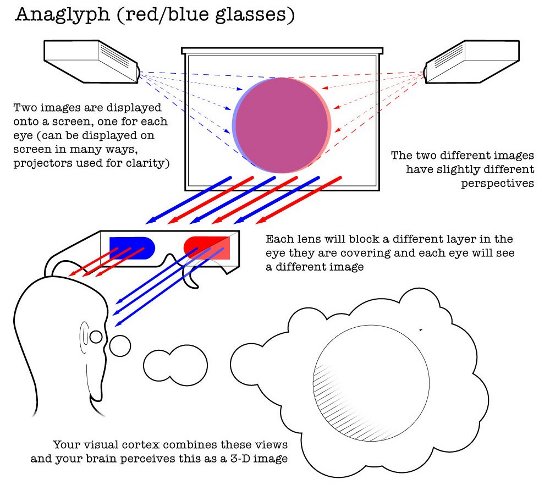
Esta es la mas famosa conocido por todo el mundo y seguro que todos habremos tenido oportunidad de probarla, consiste e intercalar 2 imágenes y en cada una se eliminan ciertos colores y a la otra otros, a una imagen se la quitarían los colores verde y azul y se vería en rojo y la otra se le elimina el rojo y se vería en azul. Gracias a unas gafas con lentes de distinto color en este caso una lente de rojo y la otro de color azul conseguimos filtrar las imágenes para que, por ejemplo, el ojo que vea por la lente azul solo vea la imagen roja y la imagen azul no la vea, ya que la confunde con el de las gafas (por así decirlo), lo mismo pasa con el ojo contrario pero alreves el rojo lo confunde con el de la lente. Un contra de esto es que  si estamos en nuestro ordenador con con visión anaglifica en nuestro ordenador rápido se nos cansaran los ojos porque forzamos bastante a los ojos para poder verlo bien y lo aconsejable es estar en un cuarto totalmente a oscuras

Polarizado

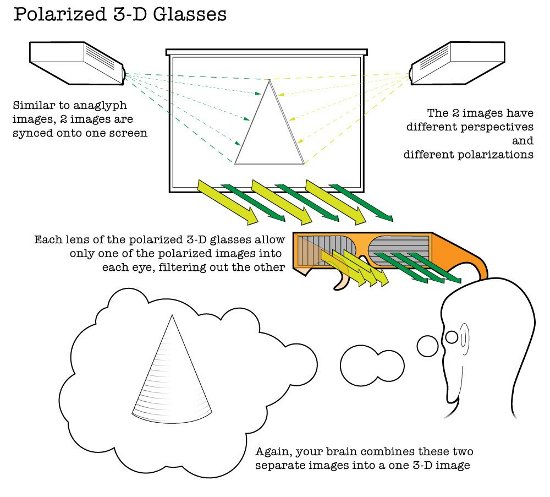
Consiste en mostrar 2 imágenes pero primero una y después la otra en poco tiempo, pongamos el ejemplo de un vídeo, todos sabemos que los vídeos tienen fotogramas que son imágenes y se van pasando rápidamente, lo que hacen es polarizar las imágenes para que cada una solo pueda pasar por el "filtro" de una de las lentes de las gafas, para que se pueda llevar acabo se debe emplear monitores de unos 120hz lo que nos proporciona unos 60fps, que es lo ideal para no perder ningún detalle. Esta tecnología 3D en mi opinión es la mejor actualmente ya que no te cansas, no pierde calidad ni nada por el estilo, la única pega que por ahora es cara pero dentro de pongamos 2 - 3 años todos podremos disponer de medios para poder disfrutar de ella.

Barrera
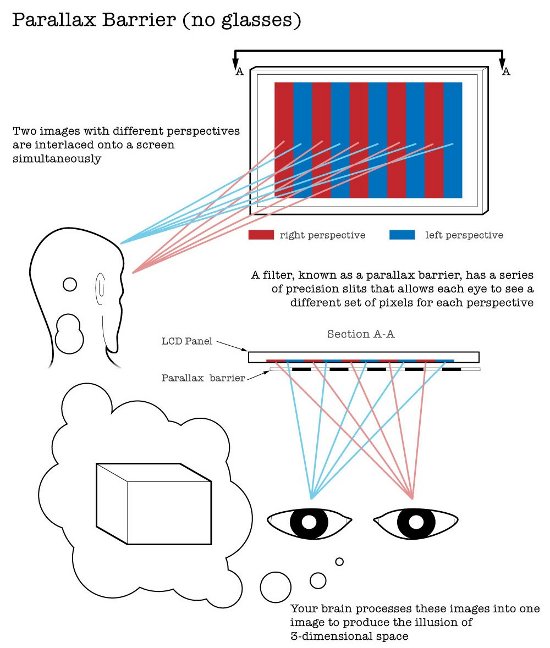
Aquí entran en juego las famosas pantallas en 3D pero sin gafas, en estas pantallas se colocan unas tiras verticales muy finitas que hace que tape una parte de la pantalla a un ojo y la parte que ve este se la tape al otro, y así veremos dos cosas distintas por cada ojo, el inconveniente de esto es el ángulo de visión para ver dicha pantalla tienes que estar justo en frente, como te coloques a un lado no ves nada porque las barreras tapan mucho mas que lo que deberían. Si algún amigo tiene el móvil de Lg con 3D o la nintendo nueva con 3D lo comprobareis enseguida que o os ponéis enfrente o no veis nada

"Active Shutter"

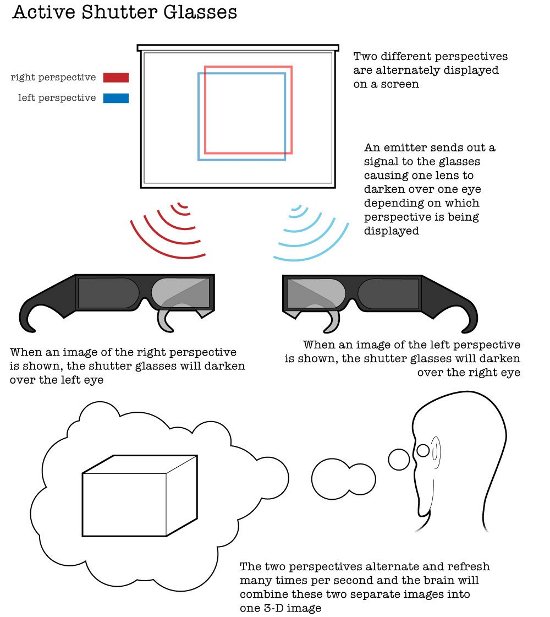
Consiste en unas gafas sincronizadas con la pantalla para "abrir o cerrar" las lentes de un ojo u otro, así dejan pasar una imagen por el ojo que este abierta la lente y luego esa se cierra y se abre la otra. El inconveniente de esta es que debe de estar perfectamente coordinado con el monitor y enchufado a el o al reproductor, ordenador o lo que usemos, por eso solo la solemos tener disponible para uso particular, nvidia se encarga de distribuir dichas gafas que cuestan también lo suyo y yo lo veo perdida de dinero

Actualmente existen mas formas pero ya son mas complejas y no nos interesan saber, espero que ahora sepáis mas sobre 3D, un saludo

Fotografías tomadas de la fuente: www.tecnogeek.com

miércoles, 22 de febrero de 2012

Ubuntu, Sistema Operativo "Gratuito"

Buenas, hoy os voy a hablar un poco de este curioso sistema operativo ya que seguro que mínimo el 95% de los que vayáis a ver esto tendréis windows en vuestro ordenador, ubuntu es un sistema operativo abierto de linux, ¿Que quiere decir? Que te da toda la libertad que quieras y es gratuito. Yo voy a basarme en mi experiencia con ubuntu ya que existen mas sistemas operativos de linux pero ese para mi es el mejor y mas sencillo. No os voy a mentir y os diré que es un poco difícil de manejar si no tenéis ni idea pero empezaré a analizarlo un poco y os hacéis una idea:

Este sistema operativo se descarga gratuitamente de la pagina oficial, allí te explican las opciones para instalarlo tanto como si lo quieres instalar dentro de windows o como único sistema operativo.
Yo uso ubuntu actualmente en mi portátil, se nota mucho que el rendimiento es mejor con ubuntu, y no tienes que andar instalando drivers constantemente, los instala el automaticamente, los descarga e instala, que por mi parte me viene genial ya que no dispongo de lector de dvd para los drivers, este sistema operativo nunca se suele colgar de hecho se me habrá colgado un par de veces pero porque el portátil es antiguo pero con windows se me bloqueaba 50 veces mas.
Después para hacer frente a las aplicaciones de windows este tiene un montón de aplicaciones gratuitas, practicamente no hecharas en falta mucho de windows y si lo hechas de menos existe una aplicación que se llama Wine que sirve para ejecutar aplicaciones de windows (incluso juegos).
En cuanto a manejo como ya he dicho es difícil pero en la parte de instalar y desinstalar algo, es lo único que no veo muy bien porque hay algunas cosas que hay que hacer por la consola del sistema y estoy seguro que la mayoría ni siquiera sabe que es una consola (y no me refiero a una ps o xbox) pero si que es verdad que dispone de un programa que te viene un catalogo para descargar aplicaciones desde para ver películas hasta para particiones de disco duro... cosa que windows no ofrece.
La seguridad es muy buena yo no hecho en falta antivirus ni nada.
La velocidad en cuento a cargar el sistema operativo es rapidísimo y no tarda en apagarse.
Todas estas caracteristicas y mas, son las que hacen que me sienta muy cómodo manejándolo y para lo que la mayoria de gente maneja el ordendor es muy buena opción y ya sabéis si quereis probar, descargarlo e instalarlo sin problemas y si no os gusta se puede desinstarla como si fuese un programa, pagina oficial: http://www.ubuntu.com/ Probarlo, no perdeis nada! Un saludo.

domingo, 5 de febrero de 2012

Whatsapp en tu ordenador

Buenas a todos, gracias por leer mi blog y hoy os voy a decir como tener whatsapp para el ordenador, yo la verdad que lo veo... mmm.. "friki" pero olle! no todos tenemos un iphone o una Blackberry y esto va dirigido a aquellos que no tienen y se muerden las uñas cuando los demás hablan por whatsapp e ignoran todas las redes sociales.

Bien lo primero que tenemos que saber que whatsapp es únicamente para moviles, por lo que para usarlo necesitamos un móvil, no? pues lo que se usa es un emulador de android hay (creo) actualmente 2 emuladores de android y 1 emulador de aplicaciones de android, a nosotros nos interesa "YouWave" es un emulador de android, concretamente la versión 2.x, es el que mejor va.

Lo primero será descargar el YouWave de la pagina oficial: http://youwave.com/, se instala.. etc etc
y ya tendréis el android, lo abrís y ya es como si fuese vuestro teléfono móvil, buscáis whatsapp , lo descargáis, instaláis. Os pedirá vuestro número, y tendréis que verificarlo, para ello os enviaran un mensaje, pero a mi la verdad que 1 vez me llego y no pude meterlo y a la siguiente no lo recibí, por lo que os llamaran al móvil (es una grabación en ingles) os dirán 3 digitos, los metéis y listo. Ya solo os queda meter los contactos, es únicamente ir a la agenda del móvil y agregarlos y apartir de la agenda podéis seleccionar a quien tenga whatsapp y habláis con el/ella. Así de simple :)

Si tenéis alguna duda o algo preguntármelo por twitter ;) @DavidGrandeTron

sábado, 28 de enero de 2012

Como descargar fotos de Tuenti (sin programas)

Hola muy buenas, muchas veces me han preguntado, y como descargas tu las fotos de tuenti? pues es muy sencillo, y esto sirve para cualquier foto... el metodo que yo uso es facilito, tambien puede acceder a la carpeta temporal del internet y allí tienes todas las fotos de las paginas que tengas abiertas.. pero es chungo acordarse de donde esta esa carpeta, por lo que explicaré como lo hago yo:

Yo uso mozilla firefox de toda la vida, asique lo primero será entrar al firefox, abrir la pagina en la que venga la foto que queremos descargar y hacemos lo de la foto:

Así de sencillo y os recuerdo: vale para todas las paginas. Un saludo!


martes, 24 de enero de 2012

Refrigeración: Pasiva

Thermalright HR-02
Bien lo primero de todo hay que hacer una distinción entre Refrigeración Pasiva y activa, la activa suele ser la que tiene ventiladores que empujen el aire principalmente y la pasiva la que no tiene ventiladores, también se le llama refrigeración pasiva a una Refrigeración liquida la cuál no tiene instalados ventiladores (pero sencillamente no poner ventiladores en la Rl yo lo veo desde mi punto de vista tirar el dinero, ya explicaré el porque en otra entrada) atended en la explicación, que es dificil de explicar brevemente:

La refrigeración pasiva es común en: chipset, mosfet, rams y southbridge esta refrigeración se basa en lo siguiente, se coloca un cooler con varias aletas normalmente de aluminio (en pocos casos de cobre) y en algunas ocasiones como en las placas base de grandes prestaciones llevan heatpipes, tubos de cobre de 1 cm como mucho de diámetro que recorre las aletas de aluminio y hace que el calor se distribuía mejor. También he de aclarar que existen también coolers de ceramica, son muchísimo mejores y ultimamente se ve mucho, pero cuestan dinerito claro, aunque no estoy muy informado, lo normal es aluminio o en algunas excepciones cobre y aclaro: el cobre es mucho mejor que el aluminio, se calienta antes y se enfría mas rápido

Asus Marine Cool (fijaros en la refrigeración)
Esa podríamos decir que es "una pequeña parte" estos coolers pasivos suelen mantener lo que refrigeran alrededor de los 40º una temperatura que es "normal" pero enseguida sube y es bueno que el flujo de ventilación de nuestra caja sea bueno porque si no esa temperatura podría alcanzar hasta los 80º! una temperatura ya muy alta, asique requieren de mucho cuidado, y también hay que procurar que estén siempre limpitas sin mucho polvo, para su correcta refrigeración es conveniente tener en la caja 2 ventiladores que metan iré y 2 que saquen al menos así lograremos siempre mantenerlo perfecto

También existen refrigeraciones pasivas para targeta gráfica y cpu, yo no lo recomiendo en absoluto, en las gráficas tampoco no van tan mal e de reconocerlo... pero no me convence mucho ya que casí siempre oscila la temperatura los 50 - 60 y no me gusta nada esa temperatura, (apartir de los 50º ya es alta) y en cpu, como no tengas un cpu de ultimo modelo pero de los muy bajas prestaciones... imposible y para eso creo yo que mejor te sale comprarte un portátil.

Y bien eso creo que es bastante de lo que deben de saber de la refrigeración pasiva, un saludo!

domingo, 22 de enero de 2012

Videos en 3D! (Cualquiera... GUIÑO, GUIÑO)

Buenas a todos, hoy os voy a enseñar a pasar un vídeo normal a 3D, esto lo hago porque supuestamente tenia que haber hecho un video explicativo y les dije a mis amigos que lo haría y tal... y ya hace de eso...un tiempo... asique bueno, querían que lo hiciese de videos "guarrillos" pero no me voy a poner a censurar el vídeo y tal... (mucho trabajo y yo no veo esas cosas... lalalala) Bueno ahora dejando las coñas a un lado y tal, voy a pasar a decir los pasos:

1º Paso: Descargar el vídeo
Bien primero de todo yo uso el real player, el motivo de usar este programa y no otro mas sencillo es porque con el se puede descargar cualquier vídeo que salga en pantalla, se puede descargar de su pagina: http://spain.real.com/realplayer ya saben, abren la pagina le dan a descargar guardan el archivo , lo abren y siguen los pasos... les pedirá que cierren el navegador (yo uso el Mozilla aún no he comprobado si se instala el complemento que necesitamos en los demás navegadores). Ya hecho esto abren el navegador y buscan un vídeo de cualquier pagina en mi caso cojeré este vídeo: http://www.youtube.com/watch?v=t5EkJZ2a27g&feature=related Primero para descargarlo asegurarse de que esta activado el complemento de real player para hacerlo en firefox hay que ir a: herramientas > complementos  se te abrirá una penstaña y le dais a extensiones, buscáis real player y si no está activado lo activais y reiniciáis firefox, así de simple, abrís la pagina del vídeo, le dais a reproducir y os saldrá una pestaña encima del vídeo a la derecha (como aparece en la foto) le dais, se descargará en la carpeta C:\Users\"Nombre de usuario"\Videos\Descargas de RealPlayer o dándole clip derecho en la ventanita de la descarga del vídeo y le dais a: ubicar archivo de disco


2º Paso: Convertir vídeo .flv al formato que queramos
El inconveniente de descargar el vídeo con el real player que lo convertirá a formato flash (.flv) necesitaremos convertirlo a otro formato en este caso .avi, descargamos el software: http://super.softonic.com/descargar y seguimos los pasos de la foto, y ya lo tendremos listo.
3º Paso: Las gafas
Necesitaremos unas gafas de 3D las de TODA la vida (las rojas y azules), si teneis suerte quizás os encontráis alguna de alguien que las tenga de adorno y tal... pero tambien podeis haceroslas vosotros con cartulina, pintáis unas gafitas y luego en donde irían las lentes se pone celofan rojo y en el otro celofan azul, así de simple de hecho hay plantillas para hacer las gafas por internet (podéis usar la de la foto)

4º Paso: Hacer el vídeo en 3D con after effect

Llegado ya a este punto (el punto informático.. asique como os alla costado descargar el vídeo lo teneis crudo...) ya sabéis, descargar el programa y tal de donde queráis aún así creo que lo podéis descargar de la web oficial pero solo la versión "trial" tiene 30 días para usarlo y después se acaba la licencia y no se podrá usar, bien explicaré los pasos por imagenes:
1ºNueva composición
2º Resoluciones


3ºImportar vídeo

4ºGenerar doble imagen


Bien si habéis llegado hasta aquí enhorabuena! os explicaré porque generamos doble imagen, bien ahora tendremos que seleccionar 1 de las imagenes y pasarla a color rojo y la otra en color azul y las intercalamos (cuanto mas estén separadas mas sensación dará de 3D) y estas imagenes gracias a las gafas solo entrará una por nuestro ojo y al estar intercaladas, nos creará el 3D, pues bien sigamos:

5ºOcultar y seleccionar curvas
6ºEliminar color rojo


8ºEliminamos el verde y el azul
7ºRepetimos paso 5


9ºIntercalar imagenes
10ºAñadir cola de procesamiento


11ºUltimos ajustes
12ºProcesar


Y esto es todo! Muchas gracias por visitar mi blog y espero que se os de bien! Y si tengo tiempo ya subiré a youtube algún vídeo en 3D y en HD ;) Un saludo!